Stap 3 : Het level meer kleur geven
Om het level alvast wat kleur te geven en om je ogen niet verder te vermoeien met de saaie witte standaard kleur kun je ‘Materials’ gebruiken.
Standaard maken alle objecten gebruik van het Unity default (standaard) materiaal bestand wat in Unity opgeslagen is, je ziet het ‘Default Material’ dus niet terug in je Assets map. Maar je kan heel gemakkelijk zelf veel interessantere materialen maken op dezelfde manier als het stuiter Physic Material van de UnityBasics tutorial, maar dan een gewoon visueel Material in plaats van een Physic Material.
Het meest simpele materiaal wat je kunt maken is eigenlijk een standaard materiaal maar dan met één kleur maar je kunt ook veel complexere materialen maken om bijvoorbeeld iets eruit te laten zien als echt hout, gras, glas, water, metaal, rubber, etcetera, door gebruik te maken van allerlei verschillende soorten ‘Textures’ (plaatjes) en ‘Shaders’ (scripts die bepalen hoe materialen eruit zien).
Realistische trippel-A game materialen maken is tegenwoordig een vak op zich…
Materials maken
Klik met de rechter muisknop op de Materials map die je hebt gemaakt in de Project view en klik in het rechtermuis-menu op Create > Material.
Doe dit 4 keer:
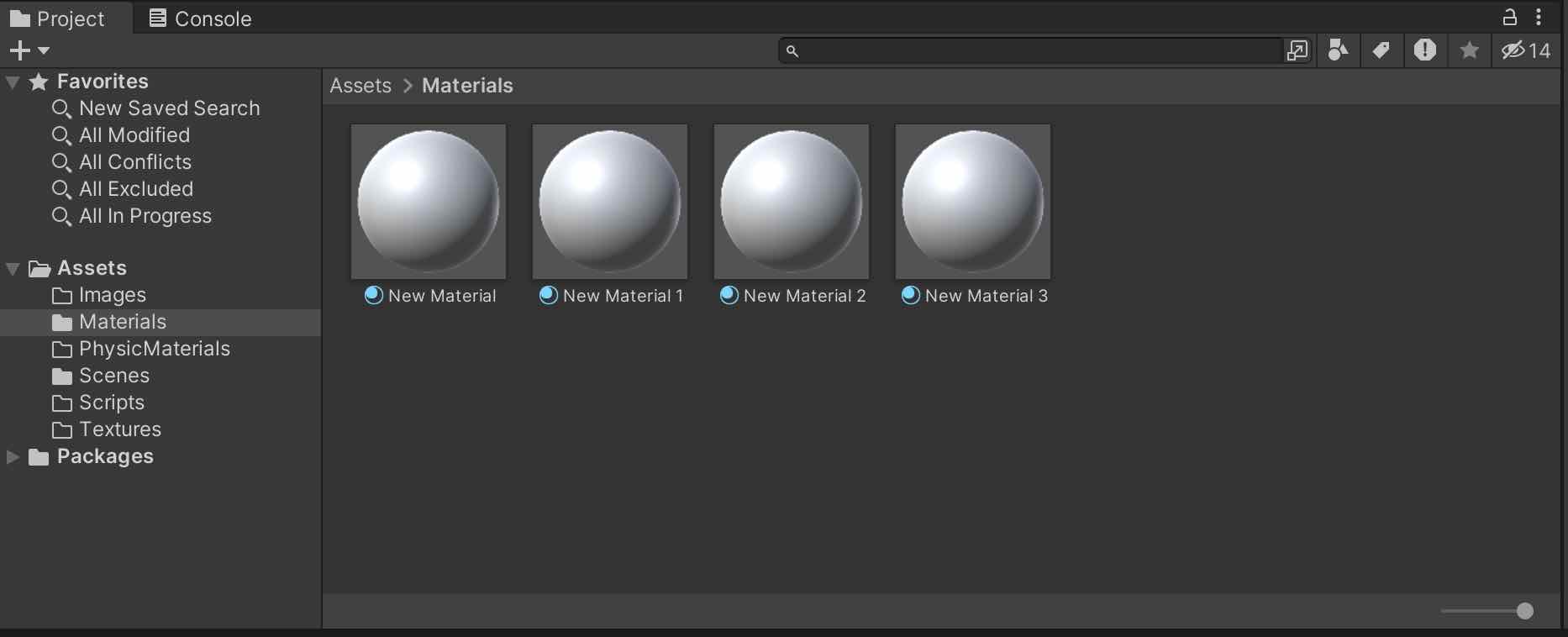
Klik daarna op één van de vier materialen in de Project view zodat je de instellingen ervan te zien krijgt in de Inspector view rechts.
Verander de kleur van het materiaal door op het witte kleur vakje achter ‘Albedo’ te klikken en een kleur te kiezen in het ‘Color’ venster wat opent:
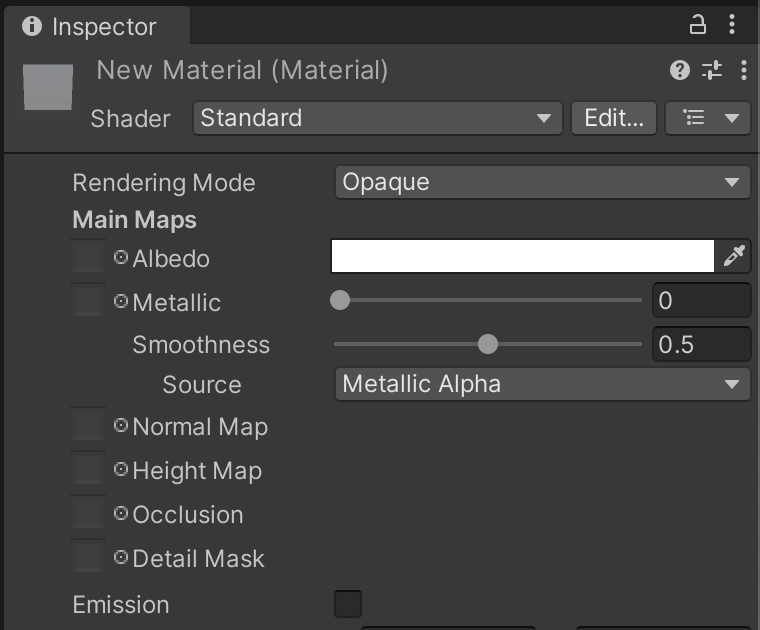
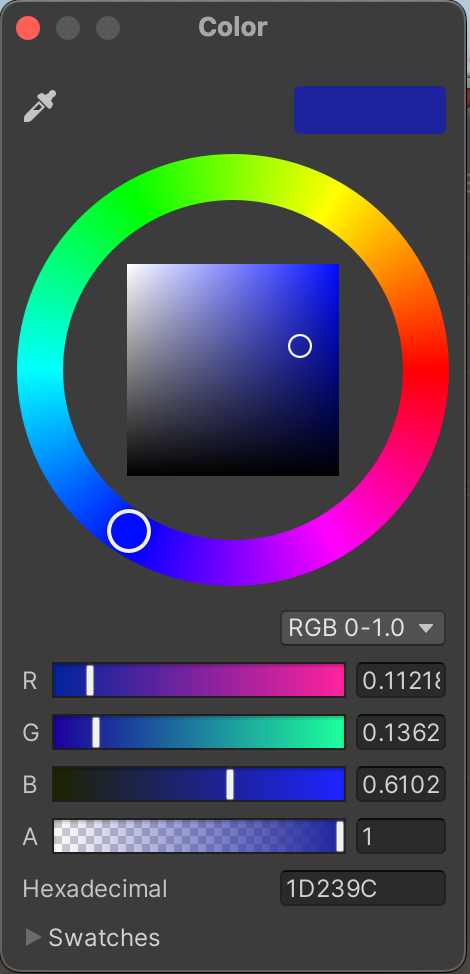
Doet dit voor alle 4 de materialen:
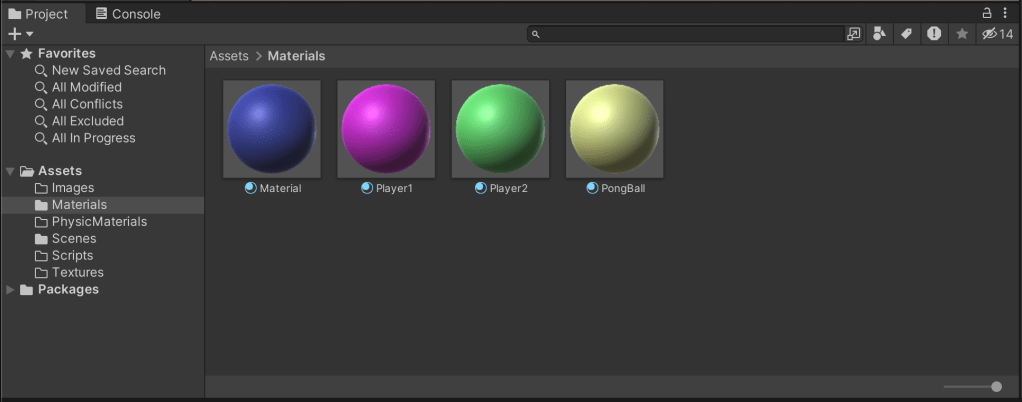
Sleep nu de materialen éen voor éen ván de Project view náar de verschillende ‘GameObjects’ in de Scene view (of in de Hierarchy view) om ze een kleur te geven. Je kunt 1 material voor meerdere objecten gebruiken of je kunt ieder object zijn eigen material toewijzen:
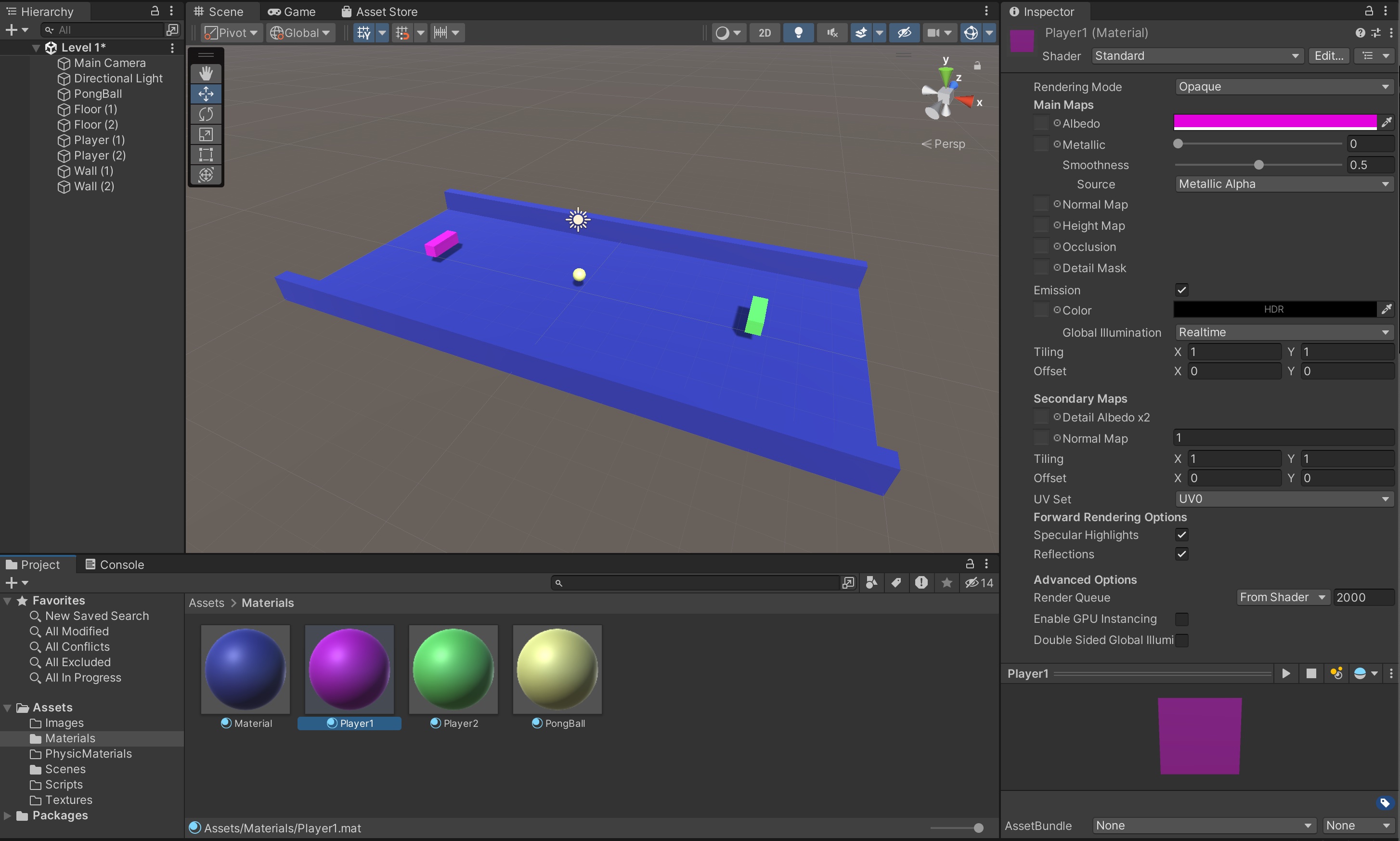
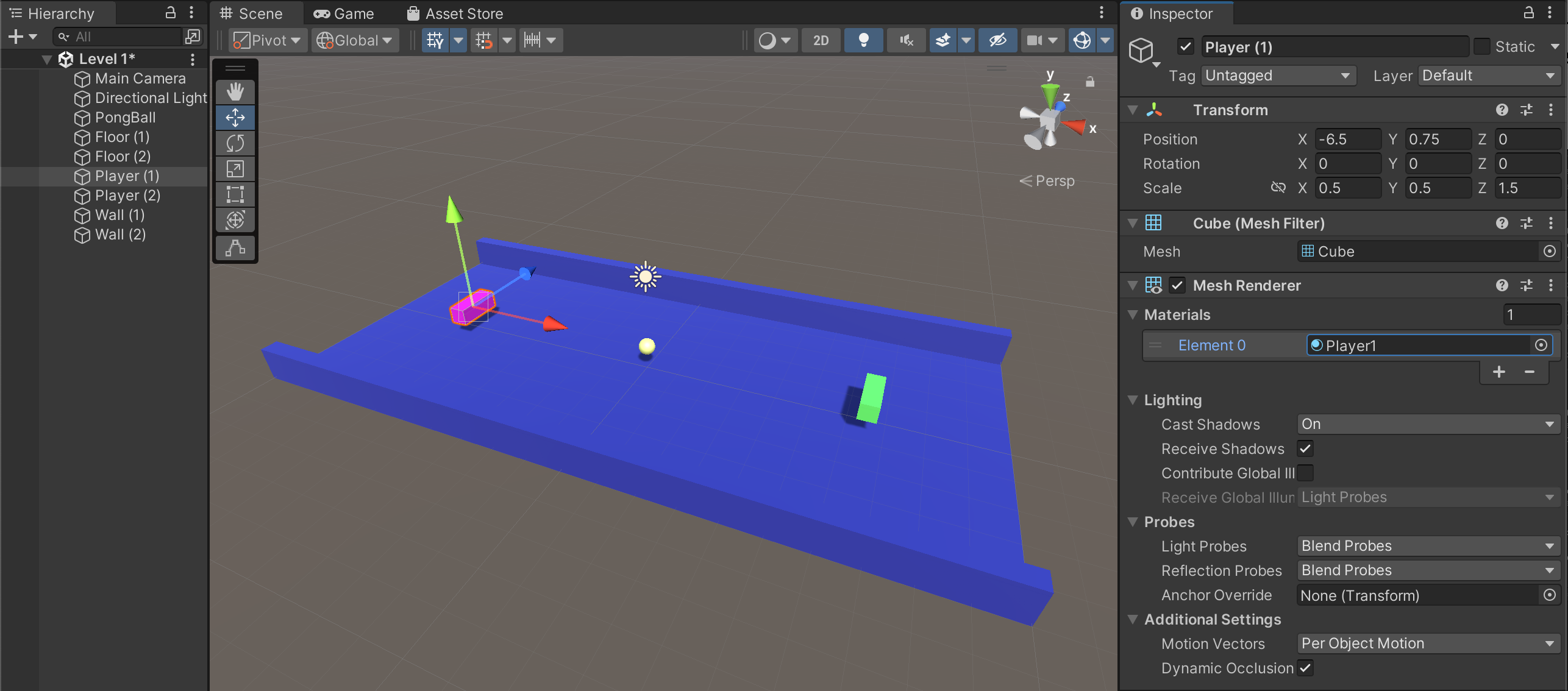
Als je een GameObject in de Hierarchy view of Scene view selecteert, bijvoorbeeld Player (1), kun je zien welk materiaal het GameObject gebruikt.
In de Inspector view bij het Mesh Renderer component en dan achter Materials > Element 0 zie je een bolletje met de naam van het material staan, in dit geval Player1.
Je kunt materialen ook rechtstreeks uit de Materials map van de Project view naar het Element 0 vakje slepen om het te verwisselen.
Deze tutorial gaat aan het einde weer verder met de vormgeving,.. Maar nu eerst de besturing van de spelers regelen…
Sla het level op met Ctrl+S !
Ga verder naar Stap 4 : De besturing van de spelers programmeren
 CosterGraphics
