Introductie
Op deze pagina leer je de basis theorie van Photoshop en stukjes informatie die je nodig hebt om goed van start te kunnen gaan met Photoshop en de volgende Photoshop tutorials. Lees dit goed door, vooral als je nog nooit met Photoshop hebt gewerkt, maar ook als je dat al wel hebt gedaan maar nog vragen hebt als: “wat zijn pixels?”, “wat is resolutie” en “wat is het verschil tussen Photoshop en Illustrator?”. Over deze en andere zaken gaat deze theorie.
Als je na deze theorie nog meer vragen hebt gekregen dan je al had is dat goed, het internet staat gelukkig vol met duidelijke uitleg over alle onderdelen die aan bod komen, dus doe daar zelf ook onderzoek naar!
Wat is Photoshop?
Photoshop is in de eerste plaats een fotobewerking programma. Met Photoshop kun je gemakkelijk standaard handelingen met foto’s doen, zoals: foto’s vergroten/verkleinen, roteren en bijsnijden (crop). Daarnaast kun je ook makkelijk allerlei filters toepassen (denk aan de filters van Instagram maar dan veel uitgebreider!).
Naast deze standaard functies heeft Photoshop nog ontzettend veel speciale functies die je kunt gebruiken om foto’s op professionele wijze te bewerken.
Naast een uitgebreid fotobewerking programma is Photoshop ook een heel goed teken programma. Photoshop heeft standaard al ontzettend veel verschillende ‘penselen’ en ‘potloden’ die je kunt gebruiken maar extra ‘brushes’ zijn ook te downloadden.
Om echt goed te kunnen tekenen met Photoshop heb je eigenlijk wel een teken tablet nodig want met een muis kun je helaas lastig tekenen maar als je zo’n tablet hebt kun je van heel veel functies die speciaal bedoeld zijn voor tablets, zoals bijvoorbeeld drukgevoeligheid, ’tilt’ en de Photoshop 6D-brushes gebruikmaken.
Iets over de Software
Photoshop is dus geavanceerde fotobewerking software die je kunt gebruiken als je professioneel met foto’s wilt werken. Helaas is Photoshop niet gratis en werkt het tegenwoordig op een maandelijks abonnement basis. Als je zelf thuis Photoshop wilt gebruiken moet je er dus voor betalen. Je kan dit rechtstreeks via de adobe.com website doen, dan betaal je de volle prijs maar als leerling/student kun je korting krijgen op een abonnement als je het bijvoorbeeld via slim.nl aanschaft.
Als je Photoshop eerst tijdelijk uit wilt proberen kun je wel een Free Trial versie downloadden die je een maand lang gratis kunt gebruiken.
Als je liever volledig gratis en open sourced software wilt gebruiken zijn er genoeg alternatieven voor raster fotobewerking en teken programma’s als Photoshop zoals bijvoorbeeld GIMP: GIMP.org
Een goed gratis alternatief voor een vector teken programma als Illustrator is Inkscape.org.
Handig om te weten is dat de meeste fotobewerking en teken programma’s in de basis hetzelfde werken dus als je in Photoshop hebt geleerd om met onder andere lagen en selecties te werken dan kun je het daarna in andere programma’s ook!
Iets over de Hardware
Goeie kwaliteit software is belangrijk als je professioneel wilt werken maar goeie kwaliteit hardware is minstens net zo belangrijk.
Computer hardware is eigenlijk gereedschap en goeie kwaliteit gereedschap slijt over het algemeen niet of nauwelijks. Soms kun je ook beter goed 2e-hands gereedschap kopen dan slecht nieuw!
Waarschijnlijk het belangrijkste om in te investeren als je fijn met complexere programma’s zoals Photoshop wilt werken is een groot beeldscherm.
Met foto en video bewerking is het eigenlijk “hoe groter en hoe meer pixels hoe beter”, omdat alle extra ‘pixel space’/schermruimte je helpt om efficiënter te kunnen werken en om bijvoorbeeld aan meerdere foto’s naast elkaar te kunnen werken en om alle kleine venstertjes waar programma’s zoals Photoshop uit bestaan in beeld kwijt te kunnen.
Desktop pc gebruikers hebben vaak al een vrij groot beeldscherm maar de meeste laptops van tegenwoordig hebben ook een HDMI of USB-C aansluiting waarop je een extra beeldscherm kunt aansluiten!

Net zo belangrijk als een goed beeldscherm is het hebben van een goeie kwaliteit muis. Dit is niet alleen voor Photoshop belangrijk maar ook voor alle andere computer programma’s die je gebruikt. Het verschil tussen ‘gewone’ en goeie kwaliteit muizen is echt enorm, goeie kwaliteit muizen hebben namelijk een veel nauwkeurigere sensor dan gemiddelde muizen, wat enorm veel ergernis voorkomt. Muizen met nauwkeurige sensors worden vaak als ‘gaming muis’ verkocht maar zijn juist enorm handig voor niet-gamers die professioneel met een computer willen werken.
Let bij het kopen van een muis vooral op hoe hoog de DPI (Dots Per Inch) is. Sommige muizen hebben ook een knopje waarmee je de DPI ‘on the fly’ in kunt stellen waardoor je dus heel snel kunt wisselen tussen een snel of langzaam bewegende cursor. Ook bieden sommige muizen je de mogelijkheid om via software verschillende profielen per programma, in te stellen zodat je bijvoorbeeld in Photoshop met knopjes op de zijkant van je muis undo en redo kunt doen maar in je webbrowser pagina terug en vooruit!

Bij fotobewerking en met name bij tekenprogramma’s is het belangrijk om naast je muis ook een tekentablet te hebben. Ik raad iedereen die geïnteresseerd is in grafische programma’s om een tekentablet aan te schaffen.
Alle tekenprogramma’s zijn vele malen leuker en makkelijker te bedienen met een teken-tablet omdat je er heel precies mee kunt werken. Met een tekentablet kun je gemakkelijk vloeiende lijnen tekenen en overtekenen, iets wat met een muis bijna onmogelijk is.
Nog een voordeel van een tablet ten opzichte van een muis is dat ze drukgevoelig zijn, wat wil zeggen dat je een dunne lijn kan tekenen door zacht te drukken en een dikke lijn door harder te drukken. Professionele tekentablets hebben tegenwoordig ook sensors voor de hoek waarin je de pen houdt (tilt), dus hoe schuin of recht je de pen houdt en zelfs voor rotatie, dus hoe je de pen om zijn as draait, wat gebruikt kan worden voor de rotatie van je penseel of potlood in Photoshop waardoor het nog meer lijkt op werken met echt teken of schilder materiaal.
Er zijn meerdere merken die tekentablets verkopen maar het beste merk tablets voor je computer is waarschijnlijk Wacom.
Er zijn teken tablets die je als het ware als een muis aansluit op je computer waarbij je gebruikt maakt van je eigen monitor, dit maakt digitaal tekenen na wat oefening al veel makkelijker dan met een muis en er zijn tablets waar een beeldscherm of een hele computer in de tablet zijn ingebouwd en waarbij je direct op het beeldscherm kunt tekenen.

Tegenwoordig werkt tekenen op tablets zoals iPads en Samsung Tabs ook heel goed omdat je daarop natuurlijk ook rechtstreeks op het beeldscherm kunt tekenen.
Adobe maakt ook goede apps voor tablets zoals bijvoorbeeld de Adobe Photoshop app en Adobe Fresco. Ook zijn er veel goede andere fotobewerking en teken programma’s te vinden zoals bijvoorbeeld Procreate die in gebruik erg lijken op Photoshop dus de kennis die je hiermee opdoet kun je ook voor veel andere programma’s gebruiken.
Raster tekenprogramma’s
Photoshop noemt men een raster (grid) of bitmap tekenprogramma. Dit wil zeggen dat je in Photoshop werkt met een raster van gekleurde vierkantjes (pixels).
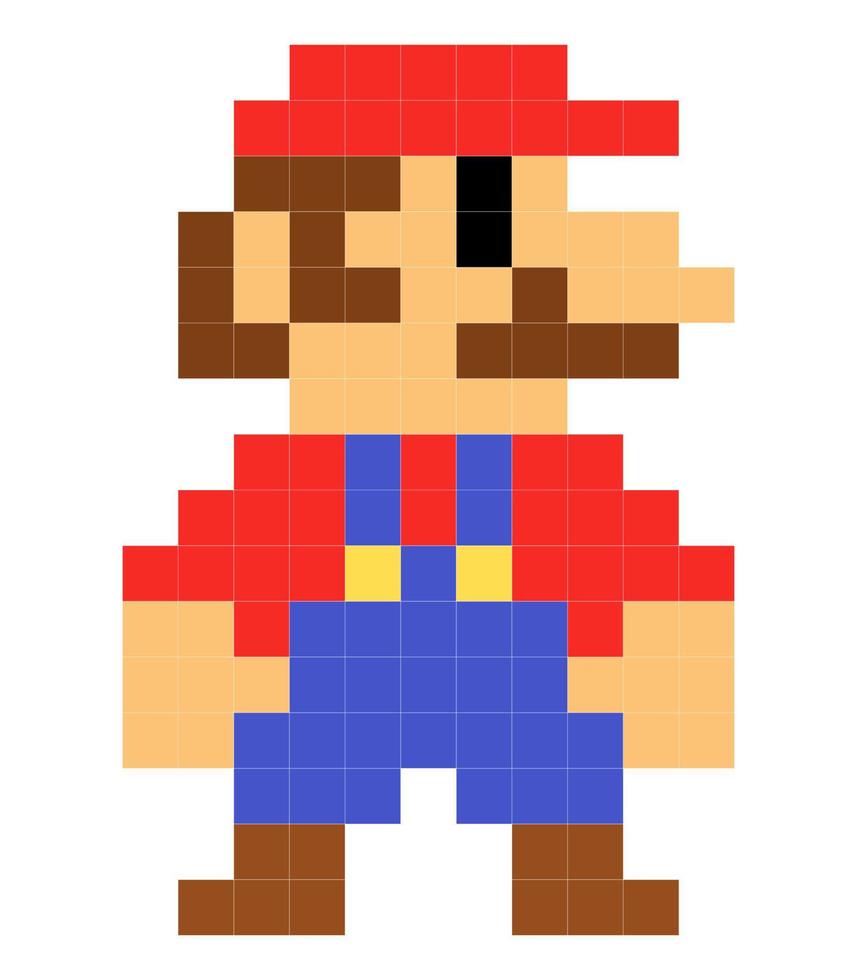
Denk aan gewoon vierkante ruitjes teken papier waarvan je ieder ruitje een andere kleur kunt geven. Als je van veraf kijkt zie je de individuele ruitjes niet meer maar vormen deze samen een tekening of beeld, echter, als je inzoomt zul je de vierkantjes wel zien en zien met name diagonale lijnen eruit als trappetjes:
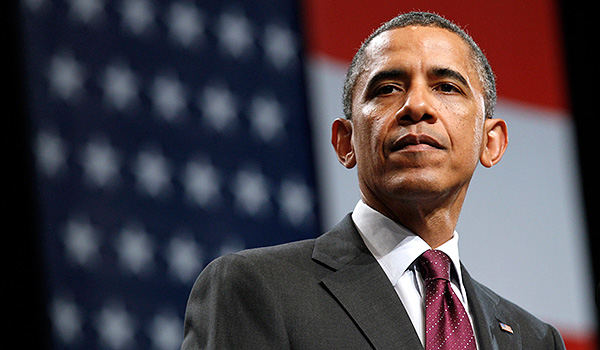
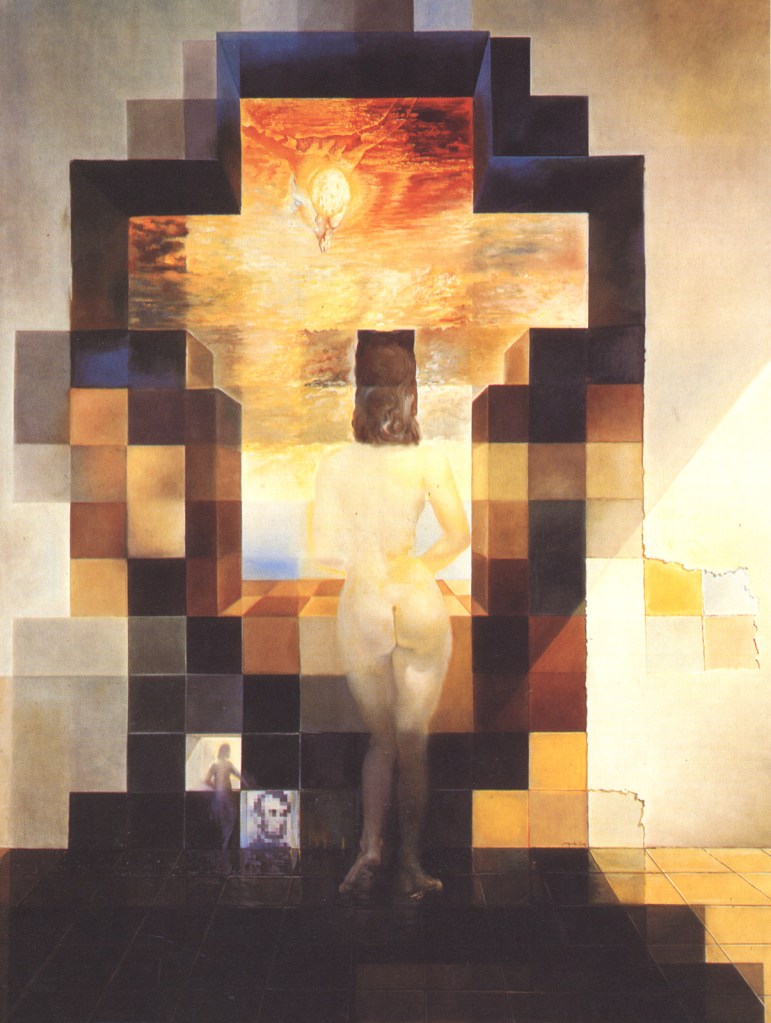
Hij heeft waarschijnlijk in één van zijn psychedelische surrealistische buien een visioen gezien van de digitale pixel wereld waarin we nu leven want dit schilderij maakte hij lang voordat we computers en beeldschermen met pixels hadden.
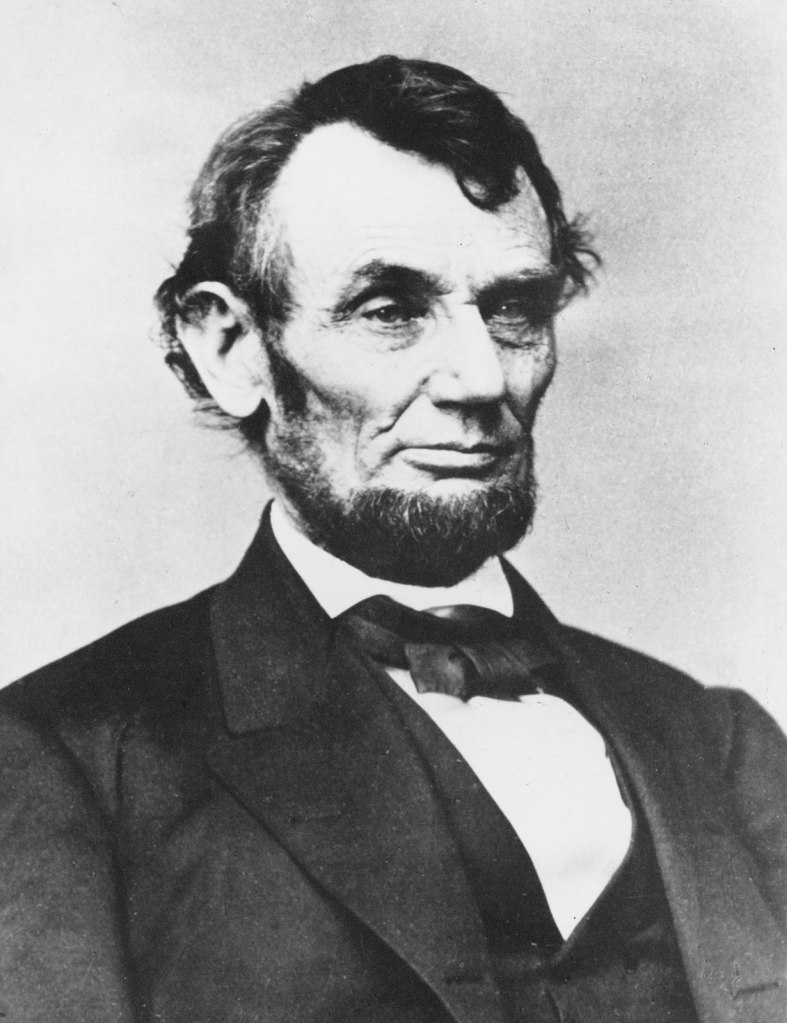
Als je van veraf of met je ogen half gesloten naar het schilderij kijkt kun je zien dat de vrouw en het pixel raam samen een portret vormen van Abraham Lincoln
Een techniek die wordt bij gebruikt bij games om die trappetjes zachter te ‘blenden’ is ‘anti-aliassing’.
Anti-aliassing (AA) helpt om relatief lage resolutie beelden er toch scherp uit te laten zien en wat het doet is nadat de computer het beeld (frame) van het spel heeft getekend (ge-‘rendered’) de pixels van de afbeelding op bepaalde plekken te blenden (te mengen) door de omliggende pixels naast scherpe diagonale lijnen meer dezelfde kleur te geven. Hoe vaker dit effect herhaalt wordt hoe ‘plastischer’ en scherper het beeld wordt maar dit wordt dus pas na het normale renderen van het beeld gedaan. Men noemt dit een post-processing effect. Anti aliassing kan bij de meeste games die er gebruik van maken ook uitgezet worden in de grafische instellingen van de game omdat dit extra rekenwerk voor de computer is en niet iedere computer dat bij ieder spel aankan.
Wat zijn pixels?
Je computer beeldscherm is opgebouwd uit duizenden tot miljoenen individuele lampjes in een rechthoekig raster/grid die we pixels (‘picture cells’) noemen. Iedere pixel bestaat uit 3 kleine lampjes voor de drie primaire kleuren licht: Rood, Groen en Blauw (RGB) die samen 1 kleur vormen voor 1 pixel:
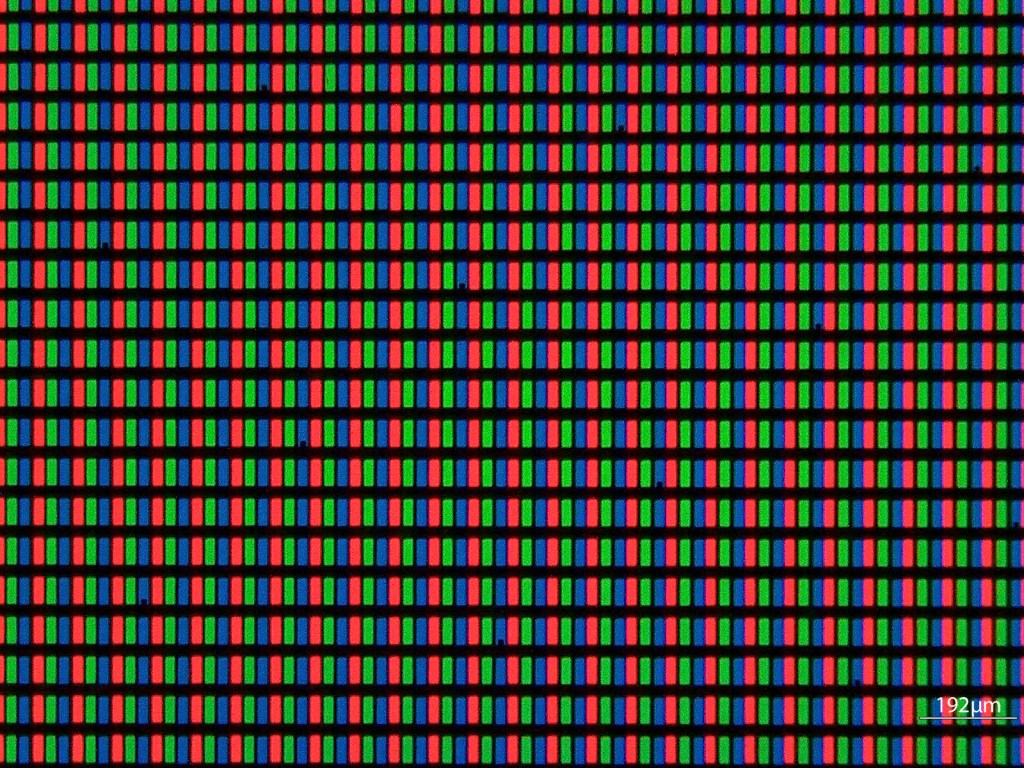
Iedere pixel heeft dus drie lampjes die net als sommige kamerlampen, gedimd kunnen worden, dus harder of zachter kunnen branden.
Het verschil met kamerlampen is dat dit dimmen ‘digitaal’ gebeurt, dus met een getal, en niet analoog met een mechanische draai- of schuif-knop (regelbare weerstand), zoals met de meeste dimmers van gewone kamerlampen.
Tegenwoordig zijn er ook veel ‘RGB’ LED kamerlampen te koop die wel digitaal werken en die je met een afstandbediening of met een smartphone app van kleur kunt veranderen. Dit soort kamerlampen hebben vaak net als pixels van een beeldscherm ook drie lampen, rood groen en blauw die samen 1 kleur branden, en zijn dus eigenlijk hele grote pixels.
Niet iedere lamp werkt precies hetzelfde, hieronder zie een Philips living Colors lamp die 2 rode 1 groene en 1 blauwe LED lamp heeft. De extra rode lamp zorgt ervoor dat kleuren extra wit kunnen branden:
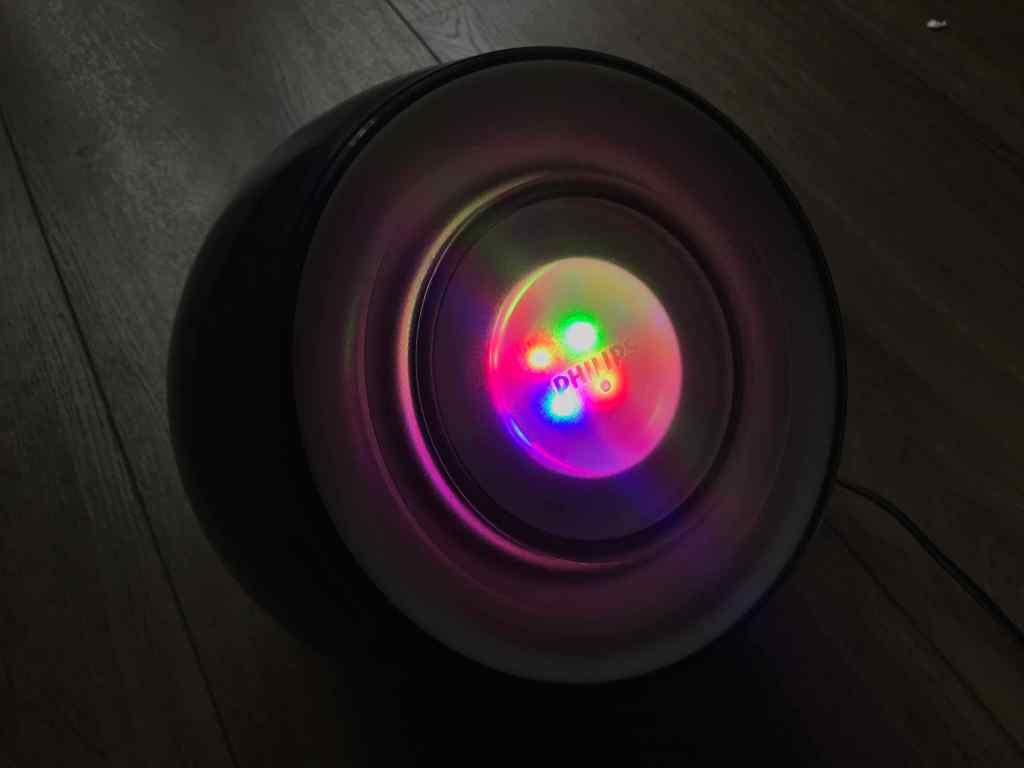
Ook RGB toetsenborden waarvan je de kleur per toets in kunt stellen maken gebruik van kleine LED lampjes die bestaan uit een rood, groen en blauw lampje en die op dezelfde manier werken als beeldscherm pixels.
Door de drie kleuren met elkaar te mengen kunnen pixels dus ook de tussenliggende kleuren, geel, turquoise, paars en andere kleuren branden.
Voor de kleuren worden dus getallen gebruikt die bepalen hoe hard of zacht de RGB lampjes van de pixels branden. Deze getallen noemt men RGB-codes omdat het eerste getal het rode lampje regelt, het tweede getal de groene en het derde getal de blauwe.
Hieronder zie je een regel code die een kleur in een Color ‘variabel’ opslaat en daarna de kleur van de speler op rood zet, aan het begin van een game. Als klein voorbeeld van hoe er in computer code met kleuren gewerkt wordt:
Color red = new Color(1, 0, 0);

void Start()
{
    player.color = red;
}
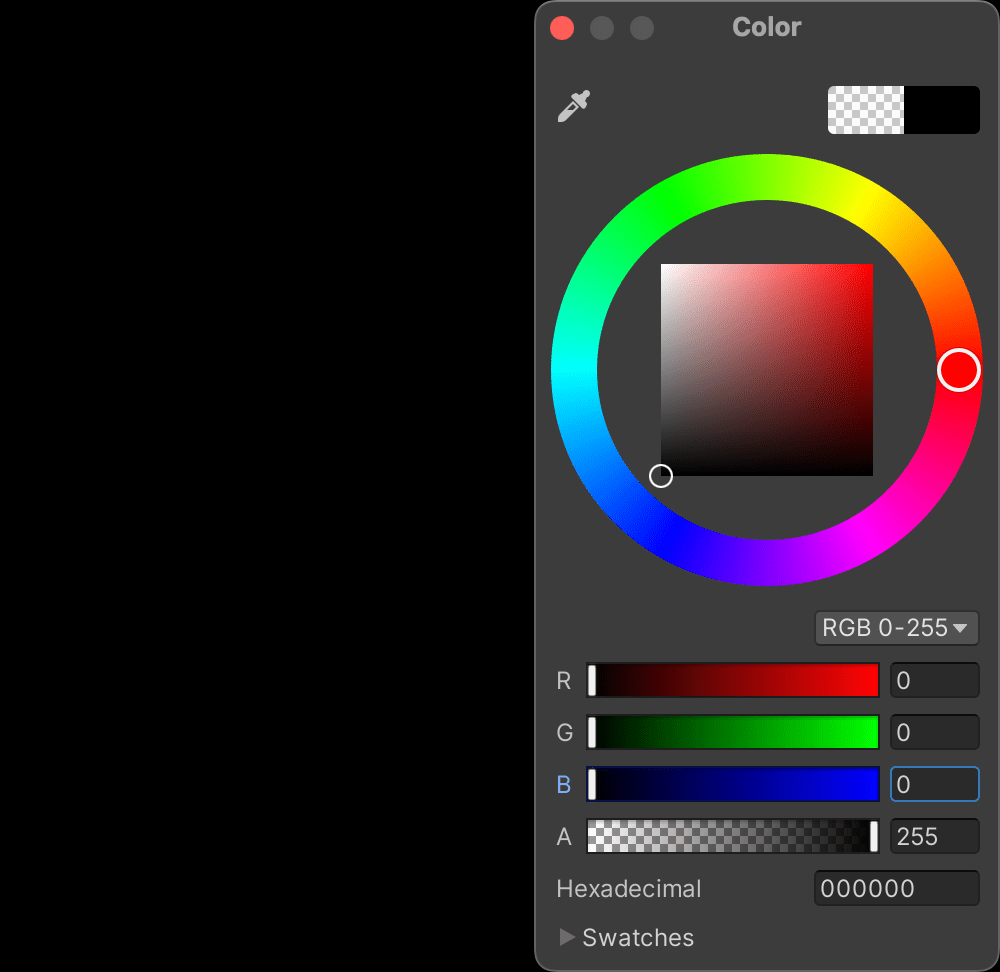
Met alle drie de getallen voor RGB op 0 (0, 0, 0) staat de pixel eigenlijk uit en dat zie je dan als een zwarte pixel op het beeldscherm.
Hieronder zie je een voorbeeld van een color picker in het programma Unity, waarmee een kleur gekozen kan worden. De meeste programma’s zoals Photoshop, mail programma’s, tekstverwerkers etcetera gebruiken een color picker venster dat er ongeveer hetzelfde uitziet:
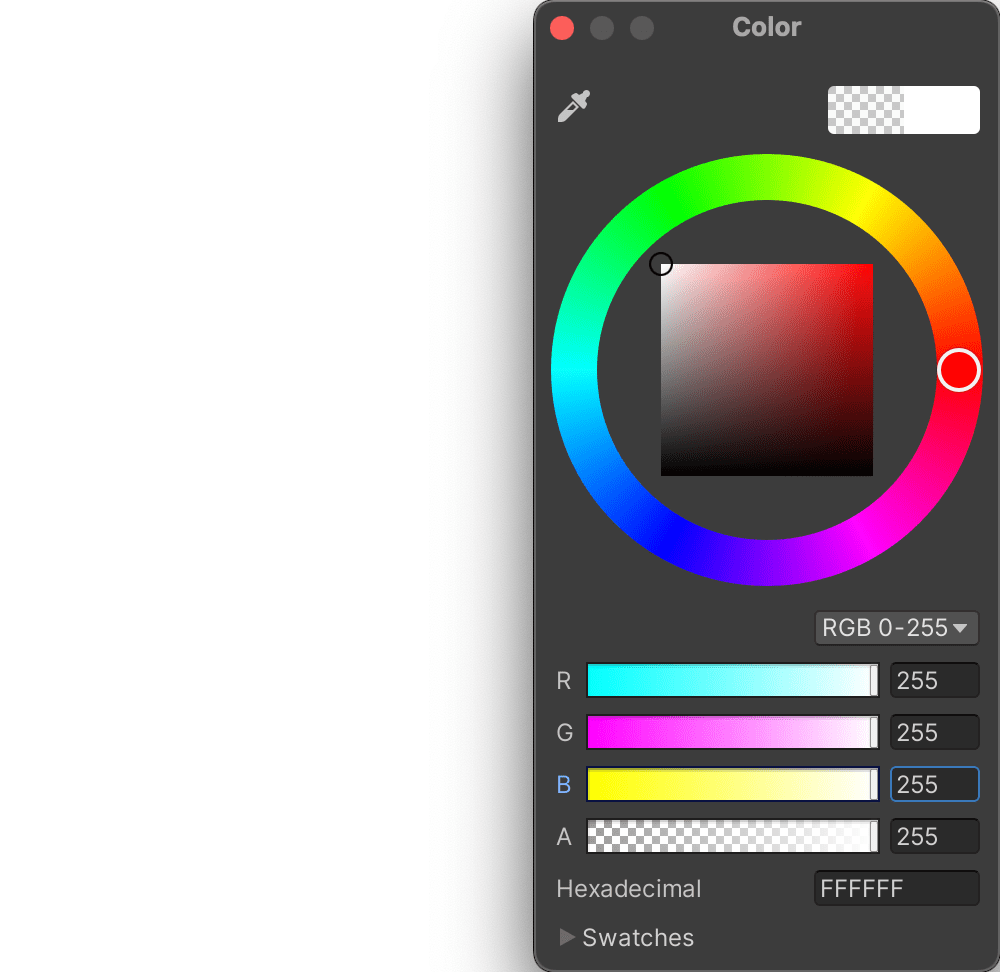
Als alle drie de getallen in de hoogste stand staan (256 bij 8-bit kleur en 1024 bij 10-bit kleur) dan zien we dat als wit (256,256,256):
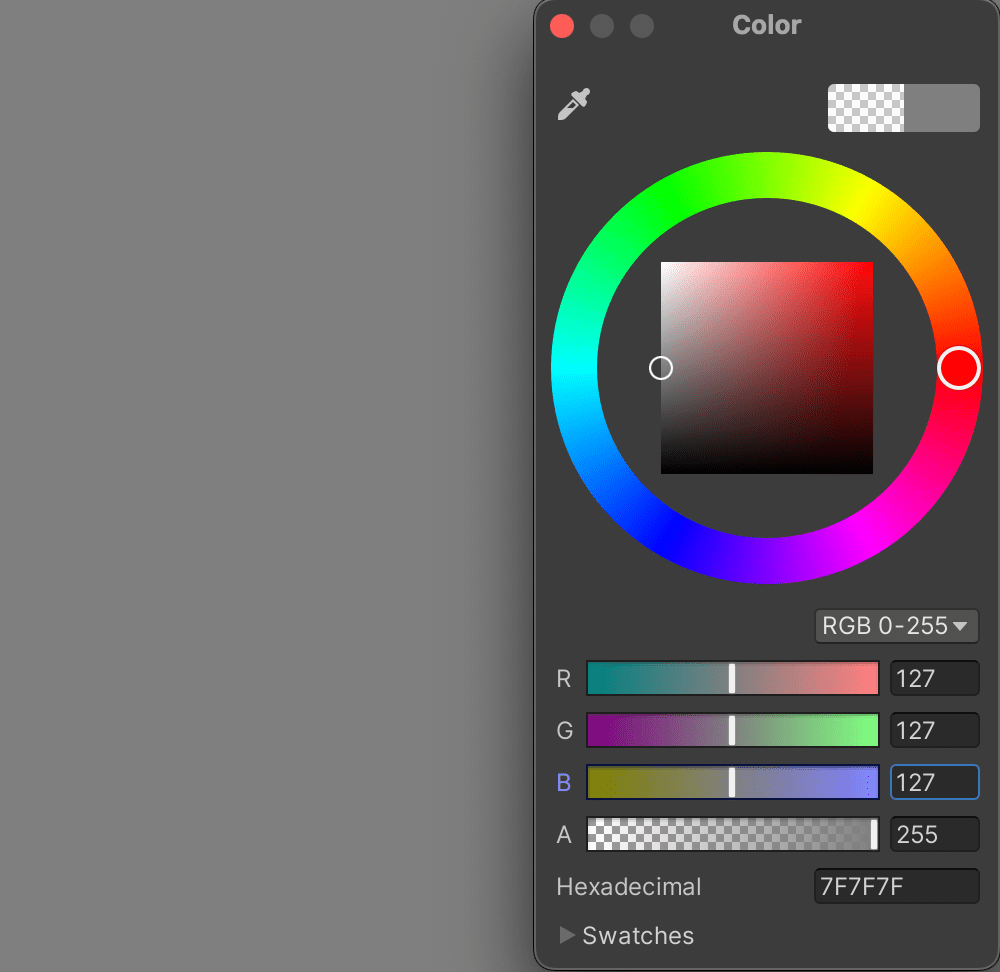
Als alle drie de getallen ergens tussen 0 en het maximale getal staan maar wel hetzelfde zijn dan is de pixel kleur grijs (127,127,127):
Als alleen het eerste ‘R’ getal hoog staat dan is de pixel kleur rood (127, 0, 0):
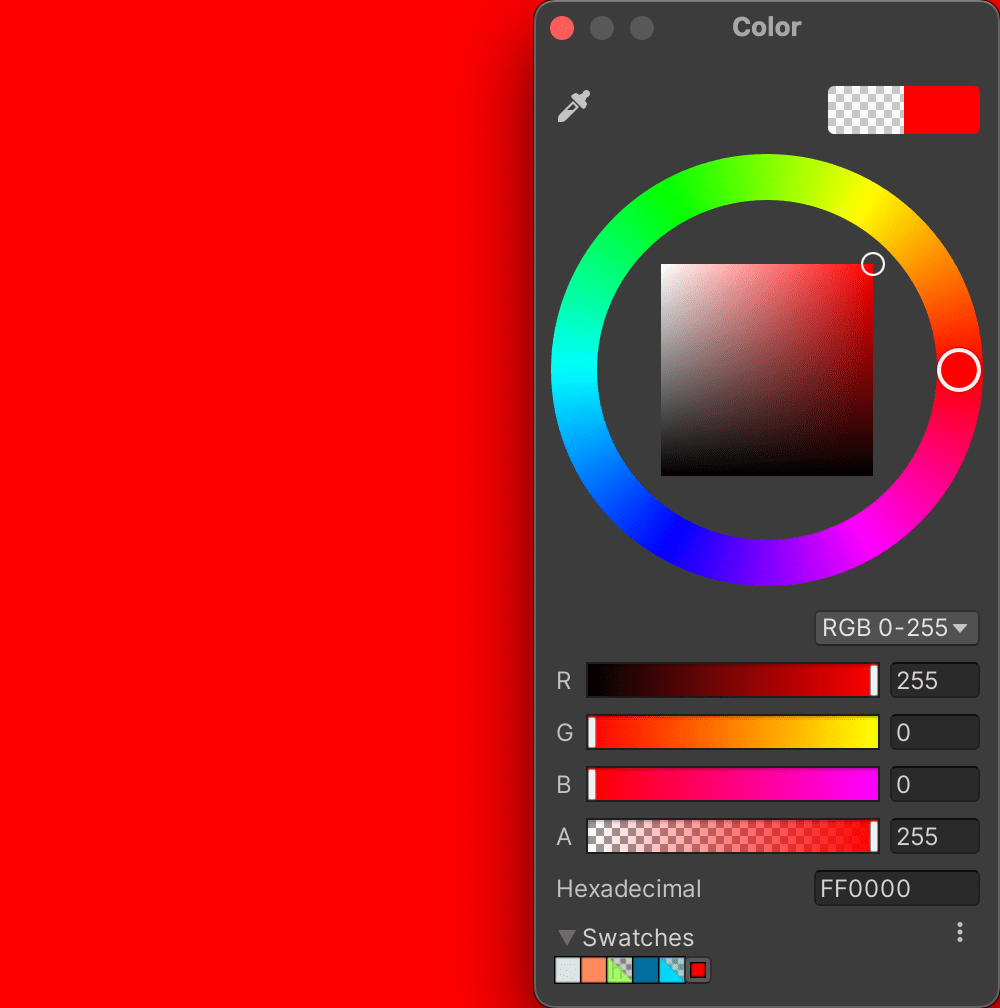
Als alleen het tweede ‘G’ getal hoog staat dan is de pixel kleur groen (127, 0, 0):
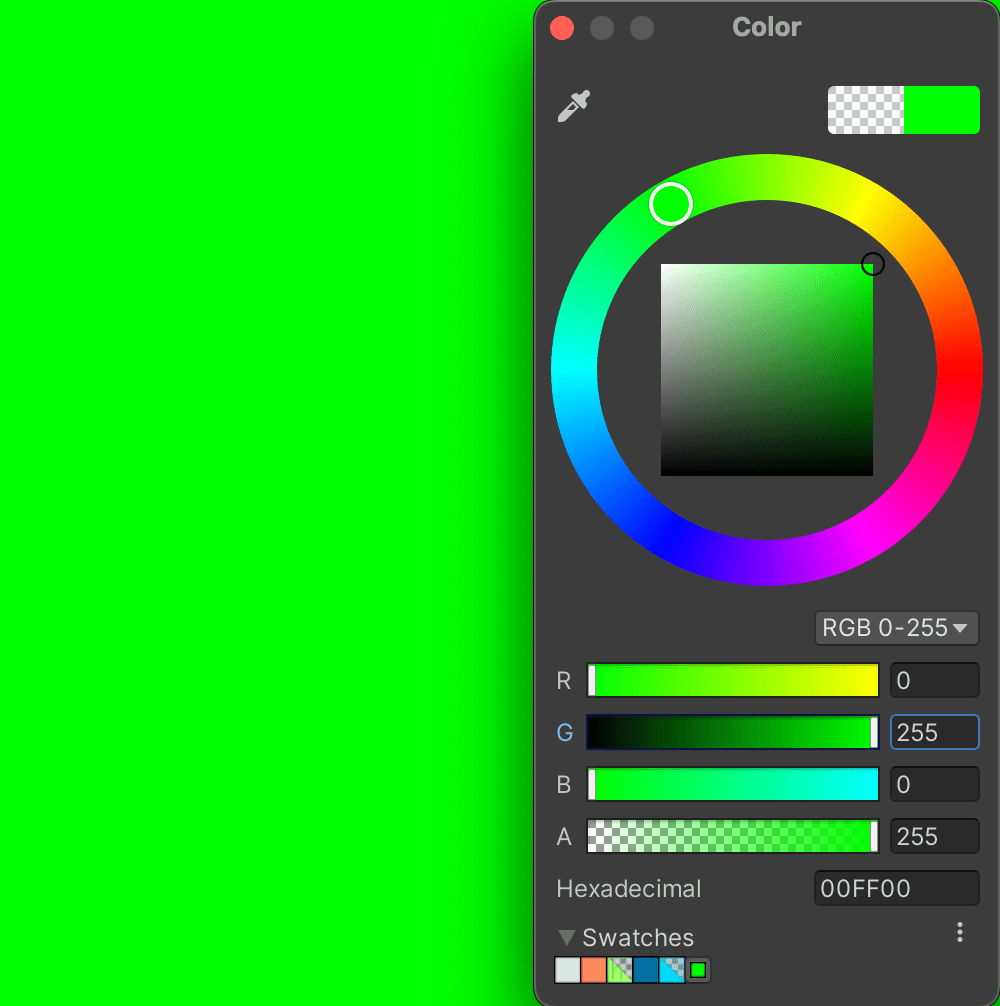
En als alleen het derde ‘B’ getal hoog staat dan is de pixel kleur blauw (127, 0, 0):
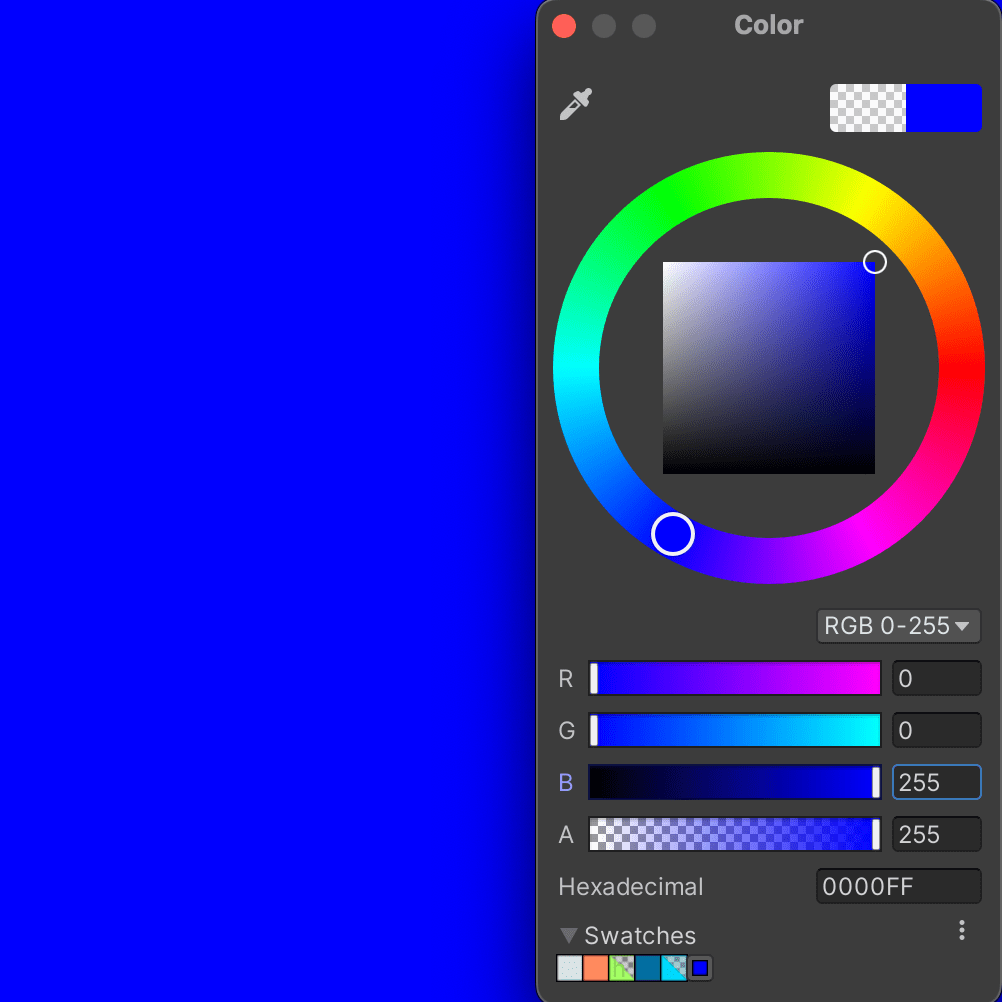
In sommige programma’s kun je kleuren ook makkelijker instellen met een getal tussen de 0 en 1. Dan is (0,0,0) zwart, (1, 1, 1) wit en (0.5, 0.5, 0.5) grijs:
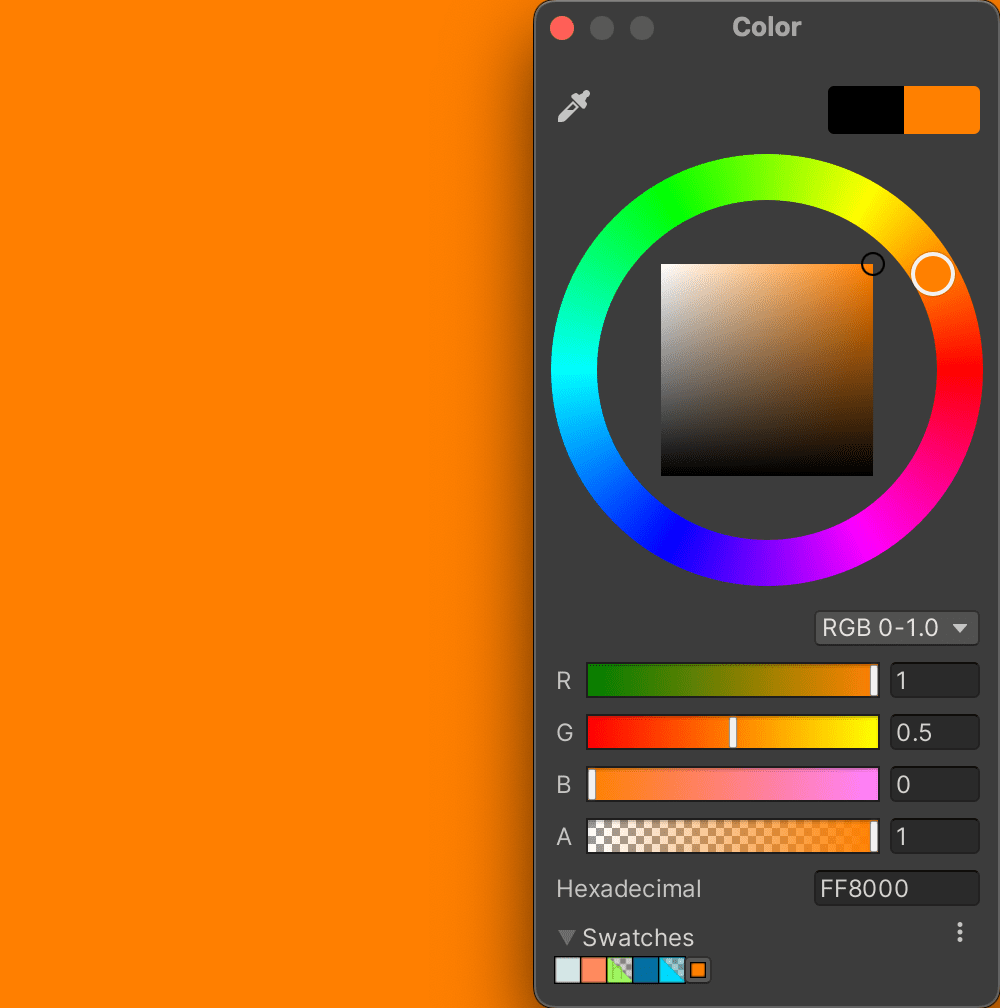
Om de drie kleuren die in de RGB kleurencirkel tussen rood, groen en blauw liggen, dus de secundaire kleuren geel, roze en turquoise te ‘mengen’ gebruik je steeds twee van de drie primaire kleuren:
Rood + Groen = Geel,
Groen + Blauw = Turquoise,
Rood + Blauw = Roze
Bij 8 bit kleur heb je eigenlijk 256 standen voor rood groen en blauw maar omdat we het tellen op de computer al beginnen bij 0 is de hoogste stand van de slider 255.
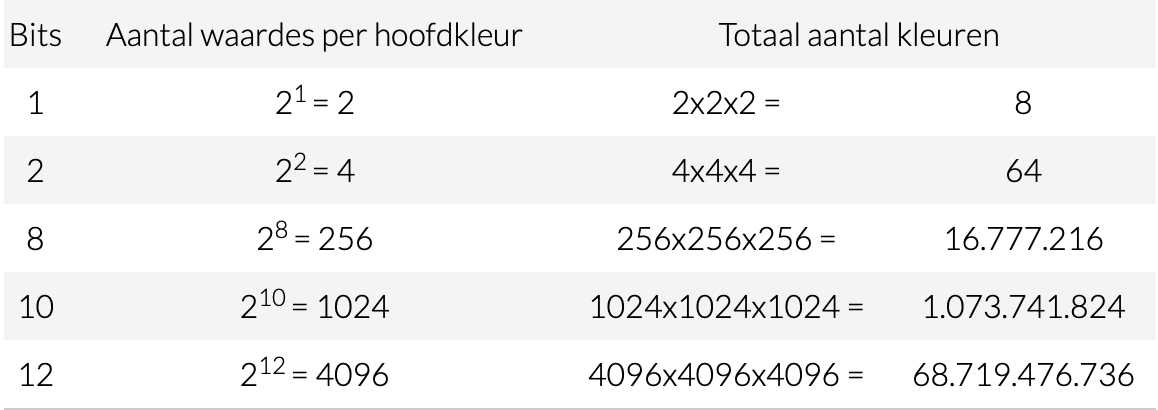
Als je een 8-bit beeldscherm gebruikt kan het beeldscherm bij elkaar maximaal 256 x 256 x 256 = 16.777.216 verschillende kleuren laten zien.
Dat zijn dus ‘meer dan 16 miljoen kleuren!’, wat tot voor kort een veelgebruikte marketing zin was.
Tegenwoordig zijn er ook 10-bit kleuren beeldschermen te koop die ‘meer dan een miljard!’ verschillende kleuren kunnen laten zien waardoor beelden op een HDR (High Dynamic Range) beeldscherm veel realistischer van kleur zijn.
Dit merk je vooral aan hoe zacht kleuren in elkaar over lopen en hoe helder ze kunnen zijn.
Hieronder zie je hoe het aantal mogelijke kleuren per aantal bits berekend wordt:
Een digitale afbeelding is dus eigenlijk een lijst van kleurcodes die de pixels van je beeldscherm in verschillende kleuren laat branden. Bij een afbeelding van 1000 bij 1000 pixels zijn dat dus al een miljoen kleurcodes!
Wat is resolutie
Als men het heeft over de resolutie van een beeldscherm of de resolutie van een pixel afbeelding wordt over het algemeen het aantal pixels in de breedte en hoogte ervan bedoeld.
Dit zie je bijvoorbeeld als je een afbeelding selecteert op je computer bij de info staan of als je een beeldscherm of TV koopt bij de technische specificaties. Resolutie wordt altijd aangeduid als een getal voor de breedte en een getal voor de hoogte met een ‘x’ ertussen.
Soms wordt de hoogte en breedte van een afbeelding aangeduid met de pixel ‘dimensies’ in plaats van ‘resolutie’ omdat resolutie dan naar het aantal pixels per inch of centimeter van de afbeelding verwijst. Dit is bijvoorbeeld ook het geval in Photoshop. Het hangt dus een beetje af van de context waarin het woord resolutie wordt gebruikt.
Als je computer beeldscherm 1600 pixels breed is en 900 pixels hoog heeft je beeldscherm dus een resolutie van 1600×900, dus 1600 kolommen van 900 pixels.
1600 keer 900 pixels is 1440000 pixels, dus dat is al bijna 1,5 miljoen!
Pixels zijn in de loop der jaren steeds kleiner geworden waardoor er dus steeds meer naast elkaar in een beeldscherm passen, hoe klein de pixels van een beeldscherm zijn wordt aangegeven met PPI (Pixels Per Inch). Dus hoe meer PPI hoe kleiner de pixels zijn.
In nieuwe smartphones en laptops zijn de pixels al te klein om nog met het blote oog te zien maar bij de meeste grotere computer beeldschermen kun je de pixels nog wel een beetje zien als je van heel dichtbij naar je beeldscherm kijkt, al is het bij klein formaat 4K beeldschermen nog nauwelijks te zien, tenzij je er een vergrootglas of microscoop bij haalt.
Wat er gebeurt als je een foto vergroot
Een foto is dus een raster van gekleurde vakjes en als je er maar ver genoeg op inzoomt zul je de individuele vakjes zien.
In Photoshop kun je op foto’s inzoomen waardoor je ze alleen van dichterbij bekijkt maar je kunt foto’s ook daadwerkelijk uitvergroten. Stel dat je een afbeelding van maar 8×8 pixels uitvergroot naar een afbeelding van 500×500 pixels, wat een vrij extreem voorbeeld is, dan heb je dus ineens honderden nieuwe lege vakjes waar geen kleur inzit. Photoshop vult die lege vakjes dan automatisch voor je aan met de tussenliggende kleuren maar als je dit tot in het extreme doet gaat het er vreemd uitzien:


Hierboven zie je (misschien) de 8×8 pixel afbeelding in het originele formaat, dus 1 op 1 met de pixels van je beeldscherm.

Andersom als je een foto extreem veel verkleint inplaats van vergroot dan haalt Photoshop dus eigenlijk gekleurde vakjes weg uit de afbeelding en verliest je foto aan informatie. Let hierop als je met fotobewerking bezig bent, je kunt beter met te grote foto’s beginnen en die wat verkleinen als het nodig is dan andersom en bewaar altijd je originele hoge resolutie foto’s als je bijvoorbeeld een foto moet verkleinen om op een website te zetten of naar iemand te mailen:

Raster Vs. Vector
Er zijn eigenlijk maar twee belangrijke types digitale afbeeldingen die veelvuldig door het hele systeem van je computer en smartphone worden gebruikt; raster en vector.
Raster afbeeldingen zijn dus afbeeldingen opgemaakt uit een grid van gekleurde pixels en alle foto’s die je met je digitale camera maakt en ook de achtergrond afbeelding van je computer’s bureaublad zijn raster afbeeldingen maar de letters, (characters) van alle tekst en lettertypes die je in het besturingssysteem van je computer ziet en die je in alle programma’s en menu vensters en op alle websites etc. ziet staan zijn vector afbeeldingen.
Vector afbeeldingen die je bijvoorbeeld in Adobe Illustrator maakt zijn niet opgebouwd uit pixels in een grid maar zijn opgemaakt uit losse punten (Vectors) die daarna met rechte lijnen of gebogen lijnen ‘curves’ worden verbonden.
Denk aan de verbind de puntjes puzzels die je misschien weleens in een kinder kleurboek of op de achterkant van een cornflakes doos hebt gezien:

De punten van een vector afbeelding worden worden niet in een vast grid van hele getallen opgeslagen zoals bij een pixel afbeelding maar als 2-dimensionale coördinaten in een X,Y-coördinatenstelsel.
Ieder puntje van een vector afbeelding heeft dus een positie op de x-as en op de y-as, zie de afbeelding hieronder.
In de afbeelding hieronder zijn de x en y posities voor het gemak aangegeven met hele getallen maar de x,y coordinaten van een vector afbeelding kunnen bijvoorbeeld ook decimale getallen als 16,5 en 2,5 voor de posities gebruiken waardoor een vector afbeelding makkelijker ‘geschaald’ dus groter en kleiner gemaakt kan worden:

De lijnen tussen de puntjes worden na het schalen gewoon opnieuw door het programma uitgerekend waardoor vector afbeeldingen dus scherpe lijnen houden wanneer je ze sterk uitvergroot. Dit is dan ook de reden dat vector afbeeldingen voor tekst worden gebruikt omdat tekst er in iedere grootte even scherp uit moet blijven zien:

Nog een voordeel van vector afbeeldingen is dat ieder je punt waaruit je tekening bestaat individueel kan bewerken/verplaatsen:

In een vector bestand worden dus de coordinaten van de vectors/punten opgeslagen en daarnaast ook de connecties/lijnen tussen de vectors.
Ook de kleur van de lijnen en de vulkleuren van de vormen worden in het vector-bestand opgeslagen.
Veruit het meest gebruikte vector tekenprogramma is Adobe Illustrator.
Het grote voordeel van Illustrator en vector afbeeldingen is dus dat de lijnen tussen de puntjes steeds opnieuw berekent worden als je de afbeelding schaalt. Je kan in Illustrator bijvoorbeeld een kleine logo afbeelding maken en die daarna extreem vergroten tot reclamebord grootte, zonder dat de lijnen onscherp worden.
Een nadeel van Illustrator is dat je niet zo makkelijk extreem veel detail en fotorealisme in je afbeeldingen kunt krijgen als met pixel afbeeldingen maar ook tekeningen met veel detail zijn mogelijk in Illustrator:

Lagen
In Photoshop en in andere raster/grid/pixel teken/fotobewerking-programma’s werk je dus met een grid van gekleurde pixels maar een afbeelding hoeft niet opgebouwd te worden uit alleen maar éen zo een grid van pixels. We kunnen in Photoshop en eigenlijk in praktisch alle teken programma’s werken met meerdere pixel grids/lagen/afbeeldingen die op elkaar gestapeld kunnen worden.
Lagen of in het Engels Layers kun je zien als een soort glazen platen waarop je kunt tekenen of foto’s kunt plaatsen. Die glasplaten kun je stapelen om een beeld uit verschillende lagen op te bouwen.
De volgorde waarin je de lagen plaatst bepaalt welke delen van je afbeelding boven en onder (of voor en achter) elkaar zitten.
In Photoshop kun je een laag in het lagen venster simpelweg omhoog en omlaag in de lagen lijst verplaatsen door deze omhoog of omlaag te slepen.
Om de inhoud van een laag een te passen moet je de laag altijd eerst selecteren in het lagen venster!
De User Interface (UI)
De drie belangrijkste onderdelen van de User Interface, dus de vensters waaruit Photoshop bestaat zijn de Tool bar, de Application bar en het Lagen venster.
In de Toolbar vind je de tools om foto’s mee te bewerken. De bovenste in de kolom is de Move tool en gebruik je om afbeeldingen te verschuiven. In de Toolbar vind je ook de penseel, gum, verschillende selectie tools, de pen en meer:

Bovenaan in Photoshop, in de Application bar zie je verschillende instellingen van de tool die je hebt geselecteerd in de Toolbar, bijvoorbeeld de grootte van het penseel als je de penseel hebt geselecteerd en opties voor lettertypes als je de tekst tool hebt geselecteerd:

Rechts onderaan vind je het lagenpaneel waar je de verschillende lagen ziet waaruit je afbeelding bestaat:

Naast het lagen venster zijn er nog veel meer vensters waar je gebruik van maakt. Alle vensters kun je vinden in de menu balk bij ‘Vensters’ dus als je een venster kwijt raakt kun je het via het vensters menu opnieuw openen.
Om de volledige werkruimte ‘Workspace’ te resetten klik je op Vensters > Werkruimte > Essentials opnieuw instellen.
Wat zijn lagen?
Lagen of in het Engels Layers kun je zien als een soort ‘glazen platen’ waarop je kunt tekenen of foto’s kunt plaatsen. Die glasplaten kun je stapelen om een beeld uit verschillende lagen op te bouwen.
De volgorde waarin je de lagen plaats bepaalt welke delen van je afbeelding boven en onder of voor en achter elkaar zitten.
Je kan een laag in het lagen venster omhoog en omlaag in de lijst verplaatsen door er met de linker-muisknop op te klikken en terwijl je de linker-muisknop ingedrukt houdt de laag omhoog of omlaag te slepen.
Om de inhoud van een laag een te passen moet je de laag altijd eerst selecteren in het lagen venster!
Werken met selecties
Net als met schrijfprogramma’s en met de bestanden op je computer werk je in Photoshop veel met selecties. Net zoals met tekst kun je een stukje van een foto selecteren, kopiëren en in een andere foto plakken met Ctrl + C en Ctrl + V.
Bij het selecteren zijn er een paar dingen waar je op moet letten:
Als je een selectie wilt maken met de lasso, de veelhoek lasso of de pen tool moet je er altijd voor zorgen dat je de selectie ‘rond’ maakt, dus dat je de selectie eindigt waar je ook was begonnen.
Nog iets waar je op moet letten: Als je een stukje van je foto hebt geselecteerd kun je alleen dingen tekenen of gummen bínnen die selectie. Als je helemaal niets geselecteerd hebt kun je wel gewoon de hele afbeelding bewerken.
Als het voorkomt dat je iets probeert te tekenen of wijzigen maar er niets gebeurt, check dan even of je niet nog ergens een stukje van de afbeelding hebt geselecteerd! Een selectie kun je altijd ‘De-selecteren’ bovenin de menu balk bij ‘Selectie’ of met Ctrl + D.
Tips: Je kunt een selectie ook ‘Omkeren’ in de menubalk bij ‘Selectie’.
Rechthoekige of ovale selecties kun je vergroten/verkleinen in de menubalk met Selecties > Transformeer selectie.
Een nieuwe lege afbeelding maken
Als je Photoshop opent en op Bestand > Nieuw klikt in de menubalk kom je in het venster waarin je de naam en het formaat van je nieuwe afbeelding in kunt stellen. Dit kun je doen in zowel centimeters als in pixels met de knoppen achter ‘hoogte’ en ‘breedte’. Ook kun je bij ‘voorinstelling’ kiezen voor ‘internationaal papier’ om gemakkelijk een A4 formaat te maken:


Tot slot
Photoshop is een zeer uitgebreid programma en er zijn nog honderden functies die hier niet behandeld zijn. Voor nu weet je echter genoeg om met de Photoshop opdrachten aan de slag te gaan. Veel succes en vooral plezier!


 CosterGraphics